テキストから画像を生成するAI:書いたプロンプトが絵になる
テキストから画像を生成するAIは、文章による説明からまったく新しい画像をつくります。BrainbabyのImage Studioでは、被写体、場所、画風、光、構図を日本語で書き、縦横比を選び、画像クレジットの費用を確認してから生成します。絵を描く技術や特別な書式は必要ありません。
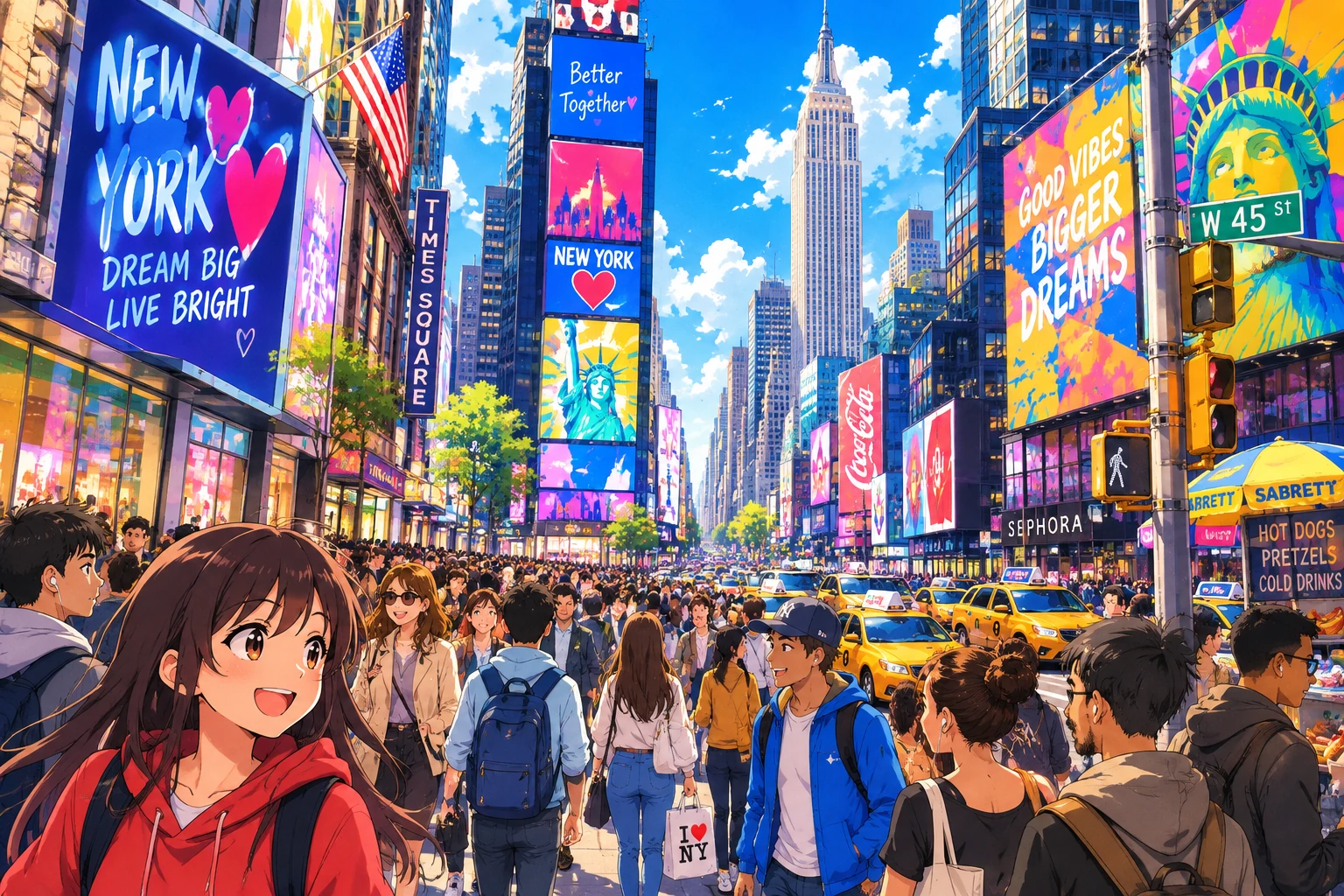
テキストから画像のプロンプト作例
Brainbabyのプロンプトギャラリーから3枚と、それぞれに添えて公開したプロンプトです。コピーして被写体を自分のものに置き換え、「被写体・場所・画風・光・構図」の流れはそのまま残してください。
これらはBrainbabyが自ら公開している作例です。横のプロンプトは出発点として公開したもので、生成時の正確な記録ではありません。結果は人によって異なります。
アニメ調イラスト
晴れた夏の午後のタイムズスクエアを描く鮮やかなアニメイラスト。色とりどりの広告、黄色いタクシー、青空と白い雲の下のにぎわい。手前に赤いパーカーを着た20代の旅行者。豊かな色、くっきりした線、映画のような広い構図。
鉛筆と水彩の間取り図
象牙色の紙に細い鉛筆と淡い水彩で描いた、邸宅の1階の等角投影断面図。円形の大階段、大理石の玄関、家具付きの居間、キッチンアイランド、2台分の車庫。部屋番号、手書きの凡例、方位記号を添える。
ファンタジー風景
満開の桜に覆われた浮島と、雲の中へ流れ落ちる滝。夕方のやわらかな光、ファンタジーのデジタルペイント風。
うまくいくプロンプトの組み立て方
物足りない結果の多くは、被写体だけを書いたプロンプトから生まれます。AIは空いた部分を自分の判断で埋めるので、画面のことを多く決めるほど、最初の一枚がイメージに近づきます。
コピーして使えるひな形
[被写体]が[何をしている]、[場所]で。
画風:[写真 / 水彩 / アニメ / 3Dレンダー / 油絵]。
光:[窓の光 / 夕暮れ / 夜のネオン]。
構図:[アップ / 上半身 / 引き]。
縦横比:[正方形 / 縦長 / 横長]。
避けるもの:[文字、ロゴ、余計な人物]。
被写体を先に、画風ははっきり
「ろくろで器を形づくる陶芸家」は「陶芸」よりずっと伝わります。画材や手法(35mmフィルム写真、水彩、ベクター、レンダー)で全体の見た目が決まるので、必ず書きましょう。
最後に「入れないもの」を書く
指示がないと、AIは文字や透かし、余計な物を足しがちです。「文字なし、ロゴなし」の一行で作り直しを一回減らせます。
画風と縦横比
縦横比は生成前に決めましょう。正方形の画像を横長のバナーに切り抜くと構図が崩れます。選べる比率はImage Studioで選んだモデルによって異なります。
写真風
「35mmフィルム写真」「50mmレンズのポートレート」「背景ぼかし」「自然な肌の質感」。人物写真や商品写真はAI写真生成のページも参考にしてください。
イラストとアニメ
「凹凸のある紙に水彩」「フラットなベクターイラスト」「くっきりした線とセル塗りのアニメ」。映画のワンシーンのように雰囲気とカメラアングルも書きます。
正方形・縦長・横長
正方形(1:1)は投稿やプロフィール画像、縦長(4:5、9:16)はストーリーやポスター、横長(16:9)はブログの見出し画像、スライド、サムネイルに向いています。
テキストから画像で決められること
ふだんの日本語でプロンプト
カメラマンやイラストレーターに頼むように画像を説明するだけ。キーワードの羅列や特別な書式は不要です。
画風は言葉で決まる
写真、水彩、アニメ、3Dレンダー、油絵。画材と見た目の細部を書き、案を見比べられます。
始める前に縦横比を
使う場所に合うよう、モデルが対応する正方形・縦長・横長から選べます。
生成前に費用を表示
Image Studioは送信前に残高と、その生成にかかる画像クレジットを表示します。
テキストから編集へ
直したいのが一か所だけなら、編集モードに移してその部分だけを変えられます。
プロンプトでつくられているもの
SNS投稿とサムネイル
用途に合った比率で、タイトルを置く余白も確保した画像をつくれます。
ブログの見出し画像とスライド
ありきたりなストック写真ではなく、記事や発表の内容に合った画像を用意できます。
コンセプトアート
最終的なイラストを依頼する前に、キャラクターや場面、雰囲気を試せます。
テキストを画像にする手順
被写体と場所を書く
誰が、何が、何をしていて、どこにいるか。例:「夜明けの港で網をつくろう年配の漁師」。
画風・光・構図を足す
画材(写真、水彩、アニメ)、光、構図、そして画像に入れたくないものを書き加えます。
縦横比を選び、費用を確認
Image Studioでモデルと縦横比を選び、生成前に画像クレジットの費用と残高を確認します。
生成して確認し、一つだけ直す
結果を拡大して見ます。違っていたら、プロンプトを一か所ずつ変えるか、その部分を直接編集します。
よくある質問
テキストから画像を生成するAIとは?
プロンプトと呼ばれる文章の説明から新しい画像をつくるAIモデルです。被写体、画風、光、構図を書くと、その言葉にできるだけ近い画像を生成します。結果はモデルや書き方によって変わります。
テキストから画像は無料で使えますか?
プロンプトを書いたり考えたりするのは無料で、このページの作例をコピーするのも無料です。生成にはアカウントが必要です。登録すると最初の1枚は無料です。メールアドレスの確認後、画像を1枚生成するか、ご自身の写真を1枚編集できます。その後は単発パックまたは月額プランの画像クレジットを使い、費用は生成前にImage Studioに表示されます。
プロンプトは日本語で書けますか?
はい、日本語で書けます。ある部分が無視されるときは、より具体的に書くか、特定の画風の英語名をかっこ書きで添えてみてください。
画像の中に読める文字を入れられますか?
短い単語なら成功するモデルもありますが、文字は今も生成画像でもっとも不安定な部分です。見出しや価格、ブランド名は「文字なし」で生成し、デザインツールで入れるのが確実です。
テキストから画像と画像から画像の違いは?
テキストから画像は言葉だけを出発点に、画像全体をつくります。画像から画像はアップロードした写真を出発点に、構図を保ったまま指示どおりに変えます。