टेक्स्ट से इमेज AI: प्रॉम्प्ट लिखें, इमेज पाएँ
टेक्स्ट से इमेज (text to image) वह AI है जो लिखे हुए विवरण से बिल्कुल नई इमेज बनाता है। Brainbaby के Image Studio में आप विषय, जगह, स्टाइल, रोशनी और फ़्रेमिंग हिंदी में लिखते हैं, आस्पेक्ट रेशियो चुनते हैं, इमेज क्रेडिट का खर्च देखते हैं और इमेज बनाते हैं। ड्रॉइंग आने या कोई ख़ास कमांड सीखने की ज़रूरत नहीं।
टेक्स्ट से इमेज के प्रॉम्प्ट उदाहरण
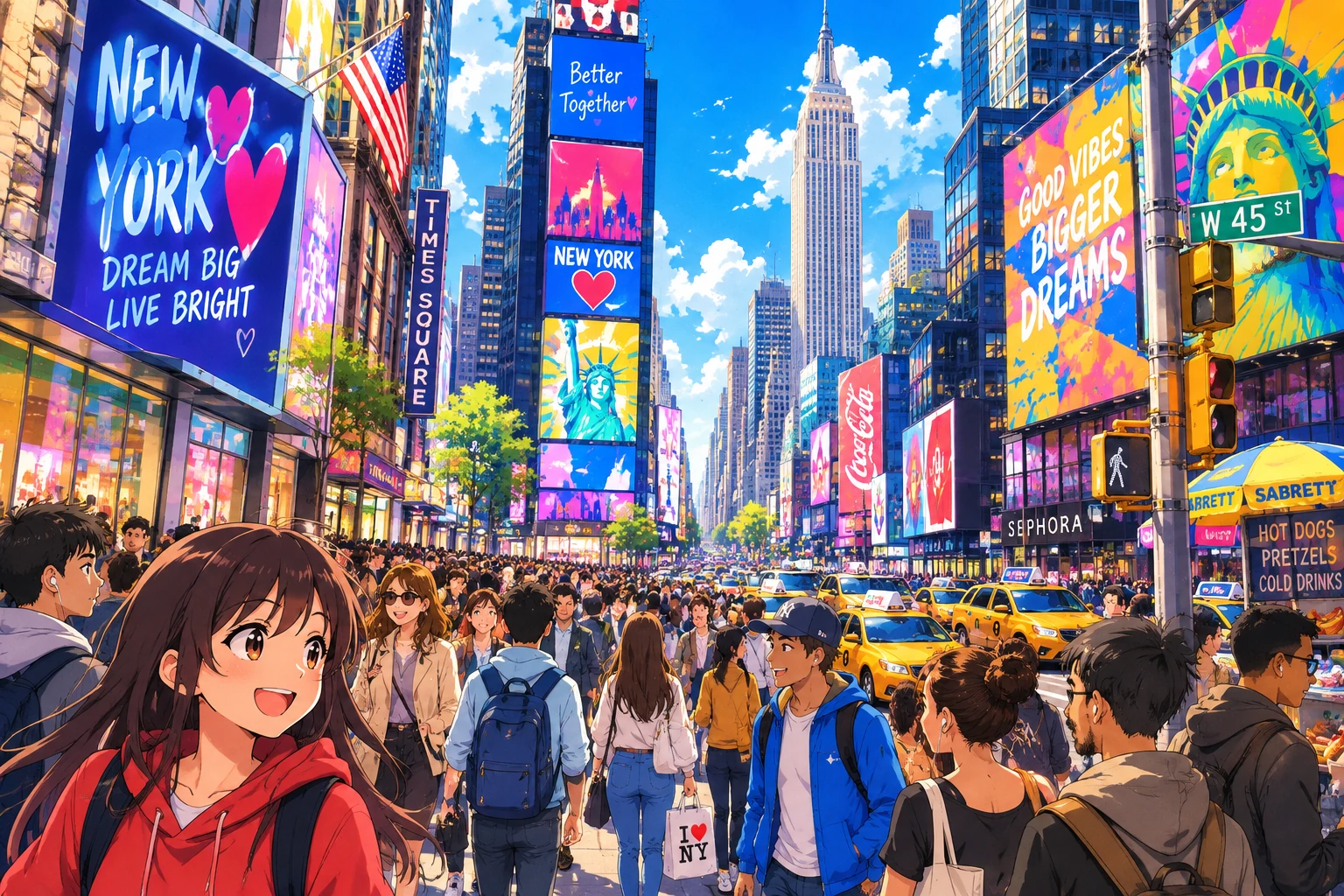
Brainbaby की प्रॉम्प्ट गैलरी की तीन इमेज और उनके साथ प्रकाशित प्रॉम्प्ट। कोई एक कॉपी करें, विषय को अपने विषय से बदलें और ढाँचा वही रखें: विषय, जगह, स्टाइल, रोशनी, फ़्रेमिंग।
ये तस्वीरें Brainbaby की अपनी प्रकाशित मिसालें हैं। हर तस्वीर के साथ दिया गया प्रॉम्प्ट शुरुआत के तौर पर प्रकाशित किया गया था, यह इमेज बनने का हूबहू रिकॉर्ड नहीं है; आपका नतीजा अलग होगा।
एनीमे इलस्ट्रेशन
गर्मियों की साफ़ दोपहर में टाइम्स स्क्वायर का चटकीला एनीमे इलस्ट्रेशन: रंग-बिरंगे बिलबोर्ड, पीली टैक्सियाँ और नीले आसमान के नीचे भीड़। सामने लाल हुडी पहने बीस-पच्चीस साल का एक यात्री। गहरे रंग, साफ़ रेखाएँ, फ़िल्म जैसी चौड़ी कंपोज़िशन।
पेंसिल और वॉटरकलर नक्शा
हाथीदाँत रंग के काग़ज़ पर बारीक पेंसिल और हल्के वॉटरकलर से बना एक आलीशान घर की मुख्य मंज़िल का आइसोमेट्रिक कटअवे: गोल सीढ़ी, संगमरमर का फ़ोयर, बैठक, किचन आइलैंड और दो कारों का गैराज। कमरों के नंबर, हाथ से लिखी सूची और कम्पास।
फ़ैंटेसी दृश्य
खिले हुए चेरी के पेड़ों वाले तैरते द्वीप और बादलों में गिरते झरने, शाम की नरम रोशनी, फ़ैंटेसी डिजिटल पेंटिंग स्टाइल।
प्रॉम्प्ट का ढाँचा जो काम करता है
कमज़ोर नतीजे ज़्यादातर उन प्रॉम्प्ट से आते हैं जिनमें सिर्फ़ विषय लिखा होता है। AI हर ख़ाली जगह अपनी पसंद से भर देता है; आप फ़्रेम का जितना हिस्सा ख़ुद तय करेंगे, पहला ड्राफ़्ट आपकी सोच के उतना क़रीब होगा।
कॉपी करने लायक़ ढाँचा
[विषय] [क्या कर रहा है] [कहाँ]।
स्टाइल: [फ़ोटो / वॉटरकलर / एनीमे / 3D रेंडर / ऑयल पेंटिंग]।
रोशनी: [खिड़की की रोशनी / सुनहरी शाम / रात की नियॉन]।
फ़्रेमिंग: [क्लोज़-अप / आधा शरीर / वाइड शॉट]।
रेशियो: [चौकोर / खड़ा / आड़ा]।
न हो: [टेक्स्ट, लोगो, फ़ालतू लोग]।
पहले विषय, फिर साफ़ स्टाइल
"चाक पर कटोरा बनाती एक कुम्हार" लिखना "मिट्टी के बर्तन" से कहीं बेहतर है। माध्यम (35mm फ़िल्म फ़ोटो, वॉटरकलर, वेक्टर, रेंडर) पूरी शक्ल तय करता है, इसलिए उसे ज़रूर लिखें।
आख़िर में लिखें क्या नहीं चाहिए
बिना निर्देश के AI अक्सर अक्षर, वॉटरमार्क या चीज़ें जोड़ देता है। "कोई टेक्स्ट नहीं, कोई लोगो नहीं" वाली एक लाइन एक बार दोबारा बनाने से बचा लेती है।
स्टाइल और आस्पेक्ट रेशियो
इमेज बनाने से पहले रेशियो तय करें: चौकोर इमेज को चौड़े बैनर में काटने से कंपोज़िशन बिगड़ जाती है। कौन-से रेशियो मिलेंगे, यह Image Studio में चुने गए मॉडल पर निर्भर है।
फ़ोटो जैसा
"35mm फ़िल्म फ़ोटो", "50mm लेंस पोर्ट्रेट", "धुंधला बैकग्राउंड", "त्वचा की नैचुरल बनावट"। पोर्ट्रेट और प्रोडक्ट फ़ोटो के लिए AI फोटो मेकर वाला पेज देखें।
इलस्ट्रेशन और एनीमे
"खुरदरे काग़ज़ पर वॉटरकलर", "फ़्लैट वेक्टर इलस्ट्रेशन", "साफ़ लाइन और सेल शेडिंग वाला एनीमे"। फ़िल्म के सीन की तरह माहौल और कैमरा एंगल भी लिखें।
चौकोर, खड़ा या आड़ा
चौकोर (1:1) पोस्ट और प्रोफ़ाइल फ़ोटो के लिए; खड़ा (4:5 या 9:16) स्टोरी और पोस्टर के लिए; आड़ा (16:9) ब्लॉग हेडर, स्लाइड और थंबनेल के लिए।
टेक्स्ट से इमेज में आप क्या तय करते हैं
आम हिंदी में प्रॉम्प्ट
इमेज को वैसे ही समझाइए जैसे किसी फ़ोटोग्राफ़र या इलस्ट्रेटर को समझाते। कीवर्ड की लिस्ट या ख़ास सिंटैक्स की ज़रूरत नहीं।
स्टाइल आपके शब्द तय करते हैं
फ़ोटो, वॉटरकलर, एनीमे, 3D रेंडर या पेंटिंग: माध्यम और लुक की बारीकियाँ लिखें और ड्राफ़्ट की तुलना करें।
शुरू करने से पहले रेशियो
मॉडल के विकल्पों में से चौकोर, खड़ा या आड़ा चुनें ताकि कंपोज़िशन वहीं फ़िट हो जहाँ इमेज लगनी है।
बनाने से पहले खर्च दिखता है
Image Studio भेजने से पहले आपका बैलेंस और हर इमेज का क्रेडिट खर्च दिखाता है।
टेक्स्ट से एडिटिंग तक
अगर सिर्फ़ एक चीज़ ग़लत है, तो इमेज को एडिट मोड में ले जाकर बस वही चीज़ बदलें।
एक प्रॉम्प्ट से लोग क्या बनाते हैं
सोशल मीडिया पोस्ट
सही रेशियो में ऐसी इमेज बनाएँ जिसमें आपकी हेडलाइन के लिए जगह बची हो।
ब्लॉग हेडर और स्लाइड
किसी लेख या प्रेज़ेंटेशन को आम स्टॉक फ़ोटो की जगह विषय से जुड़ी इमेज से समझाएँ।
कॉन्सेप्ट आर्ट
फ़ाइनल इलस्ट्रेशन बनवाने से पहले किरदार, दृश्य और माहौल आज़माएँ।
टेक्स्ट को इमेज में कैसे बदलें
विषय और जगह लिखें
कौन या क्या दिख रहा है, क्या हो रहा है और कहाँ। उदाहरण: "सुबह-सुबह घाट पर जाल सुधारता एक बुज़ुर्ग मछुआरा"।
स्टाइल, रोशनी और फ़्रेमिंग जोड़ें
माध्यम (फ़ोटो, वॉटरकलर, एनीमे), रोशनी और फ़्रेमिंग लिखें, साथ में यह भी कि इमेज में क्या नहीं होना चाहिए।
रेशियो चुनें और खर्च देखें
Image Studio में मॉडल और रेशियो चुनें, फिर इमेज बनाने से पहले क्रेडिट खर्च और बैलेंस देखें।
बनाएँ, जाँचें, एक चीज़ बदलें
नतीजे को बड़ा करके देखें। ठीक न लगे तो एक बार में प्रॉम्प्ट का एक हिस्सा बदलें या उस हिस्से को सीधे एडिट करें।
अक्सर पूछे जाने वाले सवाल
टेक्स्ट से इमेज AI क्या है?
यह ऐसा AI मॉडल है जो प्रॉम्प्ट कहे जाने वाले लिखे विवरण से नई इमेज बनाता है। आप विषय, स्टाइल, रोशनी और फ़्रेमिंग लिखते हैं और मॉडल आपके शब्दों के जितना हो सके क़रीब इमेज बनाता है। नतीजा मॉडल और लिखने के तरीक़े पर बदलता है।
क्या टेक्स्ट से इमेज मुफ़्त है?
प्रॉम्प्ट लिखना और प्लान करना मुफ़्त है, और इस पेज के उदाहरण कॉपी करना भी। इमेज बनाने के लिए अकाउंट चाहिए। साइन अप करें और आपकी पहली इमेज मुफ़्त है: ईमेल की पुष्टि होने के बाद एक इमेज बनाएँ या अपनी किसी फ़ोटो को एडिट करें। उसके बाद इमेज एक बार वाले पैक या मासिक प्लान के क्रेडिट से बनती हैं, और Image Studio खर्च पहले दिखाता है।
क्या मैं प्रॉम्प्ट हिंदी में लिख सकता हूँ?
हाँ। इमेज का विवरण हिंदी में लिखें। अगर कोई बात छूट जाए, तो उसे और ठोस लिखें या किसी ख़ास स्टाइल का अंग्रेज़ी नाम कोष्ठक में जोड़ दें। ऐप का इंटरफ़ेस फ़िलहाल अंग्रेज़ी में है।
क्या AI इमेज के अंदर पढ़ने लायक़ शब्द लिख सकता है?
कुछ मॉडल छोटे शब्द ठीक लिख लेते हैं, लेकिन अक्षर अब भी सबसे कम भरोसेमंद हिस्सा हैं, ख़ासकर देवनागरी। हेडलाइन, क़ीमत या ब्रांड के लिए "कोई टेक्स्ट नहीं" लिखें और शब्द किसी डिज़ाइन टूल में जोड़ें।
टेक्स्ट से इमेज और इमेज से इमेज में क्या फ़र्क़ है?
टेक्स्ट से इमेज सिर्फ़ शब्दों से शुरू होता है और पूरी इमेज ख़ुद बनाता है। इमेज से इमेज आपकी अपलोड की हुई फ़ोटो से शुरू होता है और कंपोज़िशन बनाए रखते हुए उसे आपके निर्देश के मुताबिक़ बदलता है।